Letras PNG sin fondo
Contorno, sombra, degradado o neón
Comparar las seis fuentes
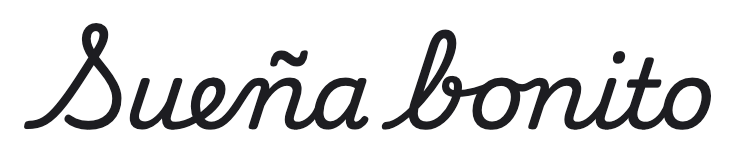
Cómo crear tus letras PNG
Letras PNG para tu nombre, una etiqueta o una frase corta: escribe arriba, elige la fuente y descarga la imagen. El archivo conserva el color y la forma de las letras y tiene el fondo transparente.
- Escribe el texto con sus acentos y ñ. Elige una fuente o abre «Comparar las seis fuentes» para verlas juntas.
- Ajusta el tamaño y el color. Elige contorno, sombra, degradado o neón si quieres un acabado distinto. Los diseños Sello azul, Atardecer y Luz violeta se pueden modificar.
- Pulsa «Descargar PNG» e importa el archivo en tu diseño. También puedes usar «Copiar imagen» y pegarla en un editor que acepte imágenes.
Contorno, sombra, degradado y neón
El contorno rodea cada letra; la sombra sólida queda abajo y a la derecha. En ambos puedes cambiar el segundo color y la intensidad. El degradado mezcla dos colores en vertical, horizontal o diagonal. El neón añade un brillo suave que se ve mejor sobre cuadros oscuros.
Abre el comparador para ver el acabado en las seis fuentes antes de elegir. «Quitar efecto» vuelve al color plano y conserva tu texto, fuente y tamaño. Cambiar el fondo de la vista no cambia el archivo.
El fondo transparente y el tamaño de la imagen
Los cuadros de la vista previa no se incluyen en el archivo. Un visor puede mostrar la transparencia sobre blanco o negro; compruébala colocando la imagen sobre un fondo de color en tu editor.
La copia y la descarga usan la misma imagen. Si el navegador no permite copiar imágenes o el programa de destino no las recibe, descarga el PNG e insértalo como archivo. El destino puede cambiar su formato o ponerle un fondo: revisa el resultado después de pegar.
El selector cambia el tamaño de la letra. Debajo de la vista previa aparecen el ancho y el alto finales del PNG, con margen alrededor de los trazos. Si vas a ampliarlo, descarga primero un tamaño mayor para evitar que se vea borroso. El límite es de 4096 píxeles por lado: si la frase no cabe, puedes reducir la letra o acortarla.
Fuentes con ñ y acentos
Las fuentes disponibles son Playwrite México, EB Garamond, Roboto, Grenze Gotisch, Courier Prime y Bungee Shade. Puedes ver su origen y su licencia debajo del generador. Los emoji y los caracteres que una fuente no tenga dependen de las fuentes del dispositivo; revisa la vista previa antes de descargar.
Para reconocer las diferencias entre manuscritas, góticas y otras familias, consulta los tipos de letras y sus nombres. Si quieres ensayar tu escritura a mano, tienes un abecedario para practicar cursiva.
¿Imagen para un diseño o texto para pegar?
El PNG se inserta como imagen: no puedes pegarlo como letras en el campo de un nombre o una bio. Para eso, usa las letras bonitas para copiar y pegar. Si compartes la imagen, añade una descripción con el texto para que también se entienda con un lector de pantalla.